Wednesday, 15 July 2015

Cara Upgrade Domain Hosted Menjadi Domain Nonhosted

Banyak para blogger yang ingin meng-upgrade domain hosted seperti blogspot menjadi domain non-hosted. Tujuannya adalah agar alamat situs yang dimilikinya akan lebih mudah dikenal atau diingat oleh para pembaca karena biasanya alamat situs ini lebih singkat dan pendek dan juga akan lebih terlihat profesional.

Bila anda ingin mengupgrade domain hosted menjadi domain nonhosted maka anda perlu membelinya terlebih dahulu atau menyewa domain nonhosted tersebut. Banyak situs yang menyediakan domain yang dapat kita gunakan untuk menyesuaikan domain sesuai dengan keinginan kita, seperti www.rumahweb.com dan www.namecheap.com

Tapi yang terpenting bukanlah domain, melainkan konsistennya seorang blogger untuk terus belajar dan update blognya. Domain semata-mata hanyalah sarana penunjang agar bisa lebih serius dalam ngeblog. Kan kalau domain berbayar bisa jadi blogger seperti saya berpikir dua kali jika ingin meninggalkan blognya karena merasa sayang untuk meninggalkan blog yang sudah dibangun dengan waktu dan materi yang dikeluarkan.

Kalau menurut pengalaman saya, sebaiknya untuk pemula membelinya di rumah web karena selain harganya murah, juga transaksi bisa dilakukan dengan menggunakan bank lokal, seperti BCA, Mandiri, Bii dll. Jadi, tidak ribet dalam melakukan transaksinya. Berikut ini saya berikan langkah-langkah membeli domain di rumah web.

#1. Silakan kunjungi https://order.rumahweb.com/ kemudian ketik domain yang ingin digunakan pada kolom tersedia. Lalu pilih cari


#2. Akan tampil domain yang bisa digunakan, pilih salah satu. Jika saya memilih febry.in karena harganya yang tidak terlalu mahal


#3. Pilih saja lanjutkan


#4. Anda akan diberikan tawaran menggunakan domain yang lainnya, jika tidak minat langsung saja pilih lanjutkan


#5. Rumah web menawarkan layanan hosting. Untuk blogspot, hosting sudah disediakan oleh google jadi tidak perlu, pilih saja saya tidak membutuhkan hosting


#6. Pilih saja lanjutkan


#7. Pilih Checkout, namun untuk anda yang baru pertama membeli domain di rumah web harus mendaftar dulu maka akan diarahkan untuk login atau mendaftar.


#8. Pilih buat akun baru jika anda pelanggan baru


#9. Pilih salah satu metode pembayaran, saya sendiri memilih dengan metode bank loka BCA


#10. Selanjutnya, anda akan diberikan petunjuk pembayaran. Anda juga bisa melihatnya di email anda. Setelah membayar lakukan konfirmasi pembayaran sesuai petunjuk yang diberikan


#11. Jika sudah dikonfirmasi, coba cek email setelah beberapa menit nanti akan ada email yang menyatakan domain anda telah diaktifkan


Sampai di sini berarti anda telah memiliki domain nonhosted yang mana bisa anda gunakan pada blog anda dengan menerapkan domain tersebut di blog anda.

Bagaimana cara Mengganti atau Upgrade Domain Blog?

Setelah anda membeli domain, sekarang tinggal menerapkannya di blog anda. Seperti ini langkah-langkahnya

#1. Seperti biasa, masuk ke dashboard www.blogger.com

#2. Masuk ke seeting pilih basic, lalu pilih set up a third-party URL for your blog. Lihat gambar di bawah


#3. Ketik domain yang baru saja dibeli tadi pada kolom yang tersedia, jangan lupa gunakan www. seperti gambar di bawah, lalu klik save


#4. Maka akan ada peringatan yang menyatakan telah terjadinya kesalahan. Tapi jangan khawatir, karena karena memang seperti ini prosesnya. Catat kode di atas ya. Namun jika anda tidak ingin repot-repot mencatat silakan buka tab baru dan buka ini http://clientzone.rumahweb.com/


#5. silakan anda buka http://clientzone.rumahweb.com/, dan masuk dengan akun yang anda gunakan untuk beli domain tadi. Lalu pilih menu domain, domainku seperti pada gambar


#6. Kemudian pilih management tools, manage DNS


#7. Pilih saja start


#8. selanjutnya Pilih update, lalu pilih add record


#9. Perhatikan Pada gambar berikut,
nomor 1 isi dengan kode yang ada di blog tadi (lihat gambar di langkah #4)
nomor 2 biarkan saja seperti itu
nomor 3, pilih CNAME
nomor 4, isikan kode pada blog (lihat gambar di langkah #4)


#10. Selanjutnya, mengisi kode yang kedua seperti langkah #9, kode bisa dilihat pada gambar di langkah #4. Samakan saja langkahnya seperti gambar di bawah.


#11. Selanjutnya memasukkan kode seperti di bawah ini, ikuti saja formatnya sama seperti di gambar.
Nomor 1, dikosongkan saja
nomor 2, biarkan saja
nomor 3, pilih A
nomor 4, 216.239.32.21
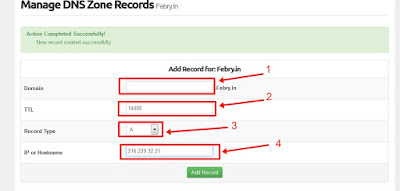


#12. Lakukan langkah ke #11 sebanyak tiga kali lagi tapi masing-masing dengan IP or Hostname yang berbeda. Masukkan IP ini
216.239.34.21
216.239.36.21
216.239.38.21

#13. Selanjutnya, kembali ke tampilan blog seperti tampilan pada gambar di langkah #4 dan klik save lagi. Seharusnya jika anda mengikuti langkah ini dengan benar, maka akan berhasil seperti gambar ini.


Perlu diketahui bahwa setelah blog diupgrade, situs blog yang lama tidaklah hilang tapi masih tetap ada di blog tersebut, namun jika situs lama di buka maka akan di alihkan ke alamat situs yang baru. Misalkan saja saya membuka situs lama saya yang beralamat di http://goldenways.blogspot.com maka halaman yang akan terbuka adalah Febry.in

Demikianlah artikel singkat mengenai Cara Upgrade Domain Hosted Menjadi Domain Nonhosted , semoga bermanfaat.

Friday, 10 July 2015

Cara Mendaftar dan Memasang Iklan Accesstrade di Blog

Apa itu Accesstrade?

Accesstrade adalah sebuah sistem periklanan modern di internet yang berasal dari Jepang. Sistem periklanan ini menawarkan 30 jenis produk, salah satunya seperti iklan yang ada di blog saya ini yang mana masing-masing produk memiliki metode periklanan yang berbeda. Di Accesstrade terdapat dua metode pembayaran atau transaksi, yaitu  cost per click (CPC, bayar tiap klik) dan cost per action (CPA, bayar setiap ada transaksi).

Kalau saya lihat bayaran paling rendah senilai Rp 2.000 dan paling tinggi mencapai Rp. 300.000. Tapi juga ada yang metode pembayarannya bagi hasil, bisa dibilang persentasi dari hasil penjualan produk dan metode ini masuknya ke kategori cost per action (CPA, bayar setiap ada transaksi). Lalu apa perbedaan antara CPC dan CPA?

Perbedaan antara cost per click (CPC, bayar tiap klik) dan cost per action (CPA, bayar setiap ada transaksi)

Kalau Cost Per Click (CPC), advertiser (pemilik produk) akan membayar publisher (pengiklan atau blogger) apabila iklan yang ditayangkan pada blog diklik, sedangkan kalau Cost Per Action (CPA) advertiser akan membayar publisher jika ada yang melakukan action contohnya : per transaksi pembelian, unduh, atau register/ daftar. Jadi, menurut saya ini adalah platform affiliasi yang cukup mudah untuk diterapkan pada blog yang kita punya, khususnya bagi pemula seperti saya.

Berdasarkan pengalaman saya, accesstrade ini cukup mudah untuk mendaftarkannya, tidak sama seperti google adsense yang kata kebanyakan orang sulit untuk di apply meskipun saya sendiri belum pernah daftar adsense menggunakan blog, karena ketika saya mendaftar di accesstrade rasanya tidak terlalu ribet dan proses persetujuannya juga cepat. Nah, langsung aja bagi yang berminat ingin mendaftarkan blognya ke accesstrade, berikut ini akan saya pandu langkah-langkahnya.

#1. Klik banner di bawah ini.


#2. Nanti anda akan dibawa ke tampilan seperti ini. Langsung aja klik daftar


#3. Terus di tampilan selanjutnya, pilih perorangan jika blog atau website anda milik pribadi dan isi kolom yang telah disediakan


#4. Terus masuk ke email anda dan konfirmasi email dari accesstrade

#5. Kemudian anda akan di bawa ke tampilan seperti di bawah ini. Isikan data-data yang ada dan klik berikutnya


#6. Selanjutnya anda akan dibawa ke kolom pengisian data lagi (info akun, info bank,dan info website).Berikut ini untuk mengisi info website :

Judul website : isi judul blog anda
Tautan website : isi dengan alamat situs anda
Jenis website : isi blog jika jenis web anda blog
Kategori website : Isi sesuai dengan pembahasan blog anda, namun saya sarankan pilih aja semuanya
Keterangan : Isi aja seputar dengan blog anda
Terus klik tombol menyerahkan


Selanjutnya tinggal ditunggu proses moderasinya dari pihak accesstrade. Kurang lebih 48 jam prosesnya tapi terkadang tidak sampai 48 jam anda sudah menerima email balasan.

Cara memasang iklan pada blog

Jika blog anda sudah diterima menjadi publisher di sistem periklanan accesstrade, maka langkah yang harus dilakukan selanjutnya adalah memasang kode iklan pada blog agar iklan dapat muncul di blog. Berikut ini langkah-langkahnya

#1. Masuk ke accestrade sebagai publeisher
#2. Pilih menu campaign disebelah kiri web
#3. Pilih beberapa iklan yang ingin anda pasang di blog anda dengan mencentangnya lalu pilih tombol daftar di bagian bawah. Jika tombol daftar sudah di klik maka tulisan belum mendaftar akan berubah menjadi mendaftar


#4. Selanjutnya, anda harus menunggu kurang lebih 24 jam untuk masa peninjauan dari advertiser (pemilik iklan). Anda akan dikirimi email oleh pihak accesstrade jika permintaan anda sudah diterima.

#5. Jika sudah diterima, selanjutnya adalah memasang kode dengan masuk ke accesstrade dan copy kode iklan yang telah terdaftar


#6. Menuju ke blog anda, pilih layout (tata letak), pilih add gadget maka akan muncul pop up, lalu pilih HTML/javascript dan paste kode tersebut di kotak HTML/javasript. Jika sudah, jangan lupa disimpan. Coba anda preview dan lihat pada blog anda, Seharusnya iklan sudah muncul di blog anda.


Demikian artikel singkat mengenai Cara Mendaftar dan Memasang Iklan Accestrade di Blog, semoga bermanfaat.


Baca juga artikel saya mengenai Bagaimana agar blog mudah dikenali mesin pencari.

Wednesday, 8 July 2015

Bolehkah Melakukan Hubungan Seksual di Bulan Ramadhan ?

Hubungan sex bulan ramadhanManusia adalah makhluk yang memiliki sifat tidak pernah puas, hal yang mendorong ini adalah karena manusia itu memiliki nafsu yang sulit untuk dikendalikan dan terlebih lagi jika nafsu ini terus dituruti, Maka, tidak heran jika manusia tidak bisa menahan apa yang diinginkan selagi itu bisa dicapai. sex adalah salah satunya, lalu bagaimana, apakah boleh jika seseorang melakukan hubungan sex selama bulan ramadhan.? Tentu saja boleh, namun lihat waktunya. Hal ini bisa dilakukan hanya pada malam hari dan itu pun harus melakukan mandi wajib sebelum subuh agar seorang dapat kembali suci dan dapat melakukan ibadah pada siang harinya.

Berikut ini firman Allah swt. dalam Alquran surat Al-Baqarah ayat 187, Allah swt berfirman yang artinya: ”Dihalalkan bagi kamu pada malam hari bulan puasa bercampur de­ngan isteri-isteri kamu, mereka itu adalah pakaian bagimu, dan kamu-pun adalah pakaian bagi mereka. Allah mengetahui bahwasanya kamu tidak dapat menahan nafsumu, karena itu Allah mengampuni kamu dan memberi maaf kepadamu.” Ayat di atas jelas sekali bahwasanya hubungan sex dapat dilakukan ketika malam hari. Lalu bagamana jika seseorang tetap melakukan hubungan sex pada siang hari, apakah ada hukumannya? Tentu saja tidak boleh, dan barang siapa yang membatalkan puasa lantas melakukan hal tersebut dengan sengaja pada siang hari pada bulan ramadhan maka seorang akan dikenakan kafarat atau denda.

Bagaimana Jika Seseorang Melakukan Hubungan Sex di siang hari Saat Bulan Ramadhan?

Dalam sebuah hadits dikisahkan, dari Abu Hurairah Radhiyallahu ‘anhu, beliau berkata, suatu hari kami pernah duduk-duduk di dekat Nabi shallallahu ‘alaihi wa sallam kemudian datanglah seorang pria menghadap beliau shallallahu ‘alaihi wa sallam. Lalu pria tersebut mengatakan, “Wahai Rasulullah, celaka aku.” Nabi shallallahu ‘alaihi wa sallam berkata, “Apa yang terjadi padamu?” Pria tadi lantas menjawab, “Aku telah menyetubuhi istri, padahal aku sedang puasa.” Kemudian Rasulullah shallallahu ‘alaihi wa sallam bertanya, “Apakah engkau memiliki seorang budak yang dapat engkau merdekakan?” Pria tadi menjawab, “Tidak”. Lantas Nabi shallallahu ‘alaihi wa sallam bertanya lagi, “Apakah engkau mampu berpuasa dua bulan berturut-turut?” Pria tadi menjawab, “Tidak”. Lantas beliau shallallahu ‘alaihi wa sallam bertanya lagi, “Apakah engkau dapat memberi makan kepada 60 orang miskin?” Pria tadi juga menjawab, “Tidak”. Abu Hurairah berkata, Nabi shallallahu ‘alaihi wa sallam lantas diam. Tatkala kami dalam kondisi demikian, ada yang memberi hadiah satu wadah kurma kepada Nabi shallallahu ‘alaihi wa sallam. Kemudian beliau nabi shallallahu ‘alaihi wa sallam berkata, “Di mana orang yang bertanya tadi?” Pria tersebut lantas menjawab, “Ya, aku.” Kemudian beliau shallallahu ‘alaihi wa sallam mengatakan, “Ambillah dan bersedekahlah dengannya.” Kemudian pria tadi mengatakan, “Apakah akan aku berikan kepada orang yang lebih miskin dariku, wahai Rasulullah? Demi Allah, tidak ada yang lebih miskin di ujung timur hingga ujung barat kota Madinah dari keluargaku.” Rasulullah shallallahu ‘alaihi wa sallam lalu tertawa sampai terlihat gigi taringnya. Kemudian beliau shallallahu ‘alaihi wa sallam berkata, “Berilah makanan tersebut pada keluargamu.” [HR.Bukhari Muslim]

Jika kita simak dari hadist di atas, bagi seorang yang melakukan hubungan sex pada siang hari maka seorang harus membayar denda, yaitu :
#1. Jika memiliki budak, maka Seorang harus memerdekakan budak  tersebut
#2. Jika poin pertama tidak mampu dilakukan maka seorang harus berpuasa selama dua bulan berturut-turut.
#3. Jika poin dua juga tidak mampu dilakukan, maka seseorang diwajibkan memberi makan kepada 60 orang miskin
#4. Dan jika poin tiga juga tidak mampu dia lakukan, maka seorang cukup memberikan makan semampunya bagi orang disekitarnya, namun diutamakan bagi keluarganya terlebih dahulu.

Demikian artikel singkat mengenai  Bolehkah Melakukan Hubungan Sex di Bulan Ramadhan ?, semoga bermanfaat.

Friday, 3 July 2015

Cara Mendaftarkan Blog ke Bing dan Google Webmaster Tools

Salah satu cara agar mesin pencari dapat mengenali postingan blog kita dengan cepat dan mudah adalah dengan melakukan submit alamat situs blog yang kita miliki pada webmaster tools. Webmaster tools merupakan alat dari pada mesin pencari yang biasanya digunakan oleh para blogger untuk meninjau postingan-postingannya yang telah dipublikasikan sehingga dengan adanya tools ini pengelola blog dapat mengetahui apakah postingan yang di terbitkan telah dikenali oleh mesin pencari atau belum.

Tentunya pengelola blogger termasuk saya sendiri menginginkan artikelnya dapat terindex dengan cepat oleh mesin pencari seperti google dan bing yang kemudian dapat menduduki halaman pertama pada saat dilakukan pencarian. Memang artikel dari blog yang kita terbitkan lambat laun akan terindex juga oleh mesin pencari, namun biasanya untuk blog yang tidak melakukan submit peta situs blognya ke webmaster tools akan lebih lama mesin pencari mengenali isi dari blog tersebut. Untuk itu kenapa kita harus melakukan pendaftaran situs blog kita ke webmaster tools dan juga melakukan submit peta situs apabila kita telah menerbitkan beberapa artikel.

Baiklah, di sini saya akan menjelaskan bagaimana cara mendaftarkan blog ke webmaster tools dan melakukan submit peta situs agar isi dari blog cepat dikenali oleh mesin pencari.

A. Cara mendaftarkan Blog ke Bing Webmaster Tools

Untuk mendaftarkan blog anda ke webmaster tools pertama anda harus memiliki akun hotmail, outlook, atau microsoft (@live dot com). Dengan memiliki akun yang telah saya sebutkan maka banyak layanan dapat kita gunakan yang disediakan microsoft ini, jadi tidak perlu melakukan registrasi ulang. Dan jika anda belum memiliki akun tersebut, maka anda perlu melakukan registrasi terlebih dahulu.
#1. silakan anda masuk ke halaman ini untuk melakukan pendaftaran http://www.bing.com/toolbox/webmaster . Pilih seperti pada gambar.

#2. Lalu akan tampil menu pengisian data, silakan di isi sesuai data anda. Lalu Create Account


#3. Setelah melakukan pendaftaran, silakan masuk pada menu utama Bing webmaster dan pilih my site (lihat gambar)


#4. Selanjutnya anda isikan alamat URL anda pada kolom dan pilih ADD


#5. Setelah itu anda akan dibawa pada menu pengisian form sebagai data dari Blog anda. Berikut ini data yang perlu anda isikan.

Job role : isi dengan pekerjaan
Add site map : Isi kan dengan peta situs anda, untuk blogspot peta situsnya adalah http://nama-URL-Anda.blogspot.com/sitemap.xml ex: http://goldenways.blogspot.com/sitemap.xml
Company Organization Name dan Company Organization size : Isikan dengan nama perusahaan anda. Jika tidak ada boleh tidak di isi atau bisa anda isi sembarang (tidak wajib)
Industry : Jenis perusahaan anda (tidak wajib)
Contact Phone : Isi nomor telpon anda
State/Province dan Postal code : Isi dengan provinsi tempat tinggal anda dan kode pos
Country Region : Isi dengan negara anda
I'm an agency not site owner : centang jika jika situs tersebut bukan kepemilikan anda
Untuk yang lainnya tidak perlu diubah, Lalu save


#6. Selanjutnya anda akan diberikan kode verifikasi bing webmaster tools yang harus anda letakkan pada situs blog anda. perhatikan gambar berikut ini.


Copy paste kan kode verifikasi webmaster tools pada blog anda seperti yang ditunjukkan nomor 1 . silakan masuk pada bagian edit html blog anda dan cari kode </head>, lalu letakkan kode verifikasi tepat di atas kode </head>, lalu save. Kemudian kembali lagi pada bing webmaster tools dan pilih verify, seperti yang ditunjukkan nomor 2.

Sampai tahap ini, anda telah melakukan verifikasi pendaftaran pada bing webmaster tools. Selanjutnya, melakukan submit sitemap blog anda ke webmaster tools. Berikut ini langkah-langkah untuk melakukan submit sitemap blog pada bing webmaster tools.

Cara Melakukan Submit Sitemap Blog di Bing Webmaster tools

#1. Pada menu utama bing webmaster tools, silakan anda pilih configure my site, lalu pilih sitemap, seperti yang ditunjukkan pada gambar berikut.


#2. Lalu masukkan alamat peta situs anda, untuk blogspot seperti ini alamatnya http://nama-url-anda.blogspot.com/sitemap.xml, contoh http://goldenways.blogspot.com/sitemap.xml dan kemudian pilih submit


Sampai di sini anda sudah melakukan submit peta situs dan untuk kedepannya apabila anda telah menerbitkan banyak artikel, mungkin 5 atau lebih, maka silakan lakukan submit ulang peta situs anda dari langkah 1 sampai 2 ini, agar webmaster tools langsung memperbarui isi daripada situs blog anda dan mesin pencari akan langsung mengindex artikel-artikel yang telah anda terbitkan.

B. Cara Mendaftarkan Blog Ke Google Webmaster Tools

Google adalah salah satu mesin pencari yang paling dikenal oleh kebanyakan orang, khususnya masyarakat Indonesia baik dari kalangan pemula maupun yang sudah master sekalipun. Saya sendiripun lebih cenderung menggunakan mesin pencari ini daripada mesin pencari yang lainnya. Untuk itu, agar blog anda dapat diindex oleh mesin pencari google dengan cepat maka langkah yang harus anda ambil adalah mendaftarkan blog anda ke google webmaster tools. Lalu bagaimana cara mendaftarkannya? Sebelum anda mendaftarkan blog, anda harus memiliki akun gmail Mari ikuti langkah-langkah berikut ini.

#1. Silakan Masukkan alamat gmail dan password anda pada google webmaster tools


#2. Isi kolom dengan alamat situs dari blog anda seperti yang ditunjukkan pada gambar di bawah. Lalu pilih Add site


#3. Selanjutnya pada halaman utama google webmaster tools, pilih gambar seperti roda (lihat nomor 1) dan pilih verification detail (lihat nomor 2)


#4. Pada tampilan seperti gambar di bawah, pilih verification using different method seperti yang ditunjukkan pada gambar.


#5. Pada gambar di bawah, pilih html tag (lihat nomor 1), lalu copy kode verifikasi (lihat nomor 2) dan paste kode tersebut di blog anda. Silakan buka halaman edit html pada blog anda dan cari kode </head> kemudian paste kode verifikasi di atas kode </head>. Kemudian kembali lagi ke halaman google webmaster tools dan pilih Verify (lihat nomor 3).


#6. Jika berhasil terverifikasi maka anda akan dibawa pada tampilan seperti ini.


Sampai tahap ini berarti anda telah mendaftarkan blog anda ke google webmaster tools sehingga google akan mudah mengenali blog anda. Selanjutnya adalah melakukan submit site map blog anda di googlwebmaster tools. Berikut ini langkah-langkahnya.

Cara Melakukan Submit Sitemap Blog ke Google Webmaster Tools

#1. Pada halaman utama google webmater tools, silakan anda pilih crawl (lihat nomor 1), lalu pilih site map (lihat nomor 2)


#2. Pada tampilan selanjutnya pilih add/test sitemap kemudian isi kan dengan alamat sitemap blog anda lalu pilih submit sitemap seperti yang ditunjukkan pada gambar di bawah ini.


Lakukan submit ulang ke google webmaster tools apabila anda telah menerbitkan beberapa artikel, mungkin 5 artikel atau lebih agar google dapat cepat mengenali artikel-artikel dari blog yang anda terbitkan.

Demikian artikel singkat mengenai Cara Mendaftarkan Blog ke Bing dan Google Webmaster Tools, semoga bermanfaat. Jika anda masih bingung dalam proses pendaftaran ini, silakan tinggalkan pesan atau komentar anda di bawah.

Wednesday, 1 July 2015

Cara Membuat Artikel Agar Tidak Bisa di Copy Paste

Cara Membuat Artikel Agar Tidak Bisa di Copy Paste

Banyaknya aktifitas plagiat membuat para penulis artikel melindungi hasil tulisannya. Menurut saya boleh saja jika ada yang ingin meng-copy artikel orang lain, namun jangan lupa untuk menyertakan sumber artikel tersebut. Nah, di sini saya akan menjelaskan bagaimana agar artikel pada blog yang kita miliki tidak dapat di copy paste.Cara yang saya bagikan ini adalah sesuai dengan cara yang saya terapkan pada blog Jendela Pengetahuan ini.

Cara membuat artikel agar tidak bisa di Copy paste

Berikut ini langkah-langkahnya, silakan anda simak dan terapkan di blog anda.

#1. copy kode html di bawah ini.

.do-not-copy {
  -webkit-user-select:none;
  -khtml-user-select:none;
  -moz-user-select:none;
  -ms-user-select:none;
  user-select:none;
}


Letakkan pada blog anda, silakan masuk pada pengaturan html kemudian cari kode ini
</head>
dan letakkan kode yang berwarna biru di atas tepat sebelum kode
</head>.
lalu silakan disave.

#2. selanjutnya copy kode berikut ini dalam mode html bukan compose dan letakkan pada artikel yang anda kehendaki agar tidak bisa di copy paste.
<div class="do-not-copy"> artikel anda yang tidak ingin di copy paste </div> 
Jangan lupa, letakkan kodenya pada mode html bukan compose

#3. Silakan anda save, lalu coba buka dan cek artikel yang sudah anda edit barusan. apakah sukses atau tidak. Jika masih bisa di copy paste. maka anda masuk langkah #4.

#4. Kode yang ada di langkah pertama, coba anda pindahkan atau cut kode tersebut dan letakkan tepat sebelum kode ini
</style> 

#5. Silakan anda buka lagi artikel yang tadi dengan me-refresh atau di-reload artikelnya. semoga sukses dan artikelnya tidak bisa di copy paste.

Karena pada blog saya ini Jendela Pengetahuan, dulu ketika menerapkan cara ini tidaklah sukses, sehingga saya mencoba melakukan langkah ke-4 tersebut.

Sebenarnya ada banyak cara untuk menjadikan artikel yang kita miliki tidak bisa di Copy paste. Namun apa-apa yang saya share di sini sesuai dengan pengalaman saya yang sukses saya terapkan.

Demikian tulisan mengenai Cara membuat artikel agar tidak bisa di Copy paste, semoga bermanfaat.